
1. 서론
별도 설정을 하지 않은 상태에서는 윈도우10 환경에서 작업 표시에 나오는 시간이 24시간제가 아니라 오후/오전으로 표기됩니다.
저는 24시간제로 시간을 보는데에 익숙해져 있어서 작업 표시줄에 나오는 시간을 24시간 제로 나오도록 설정해보고 설정하는 방법을 알아보도록 하겠습니다.
2. 본론

1. 작업표시줄의 시간 표시부분에 마우스 커서를 올리고 오른쪽 버튼을 클릭합니다.
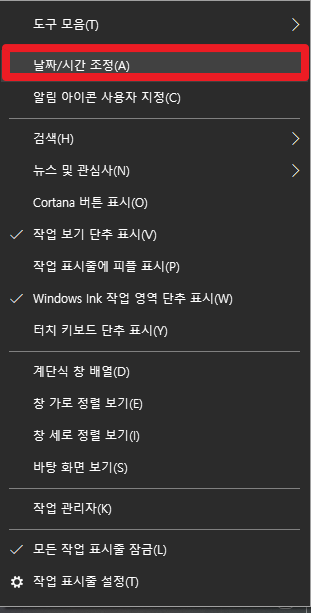
2. 오른쪽 클릭을 해서 나오는 메뉴에서 [날짜/시간 조정(A)] 항목을 선택합니다.
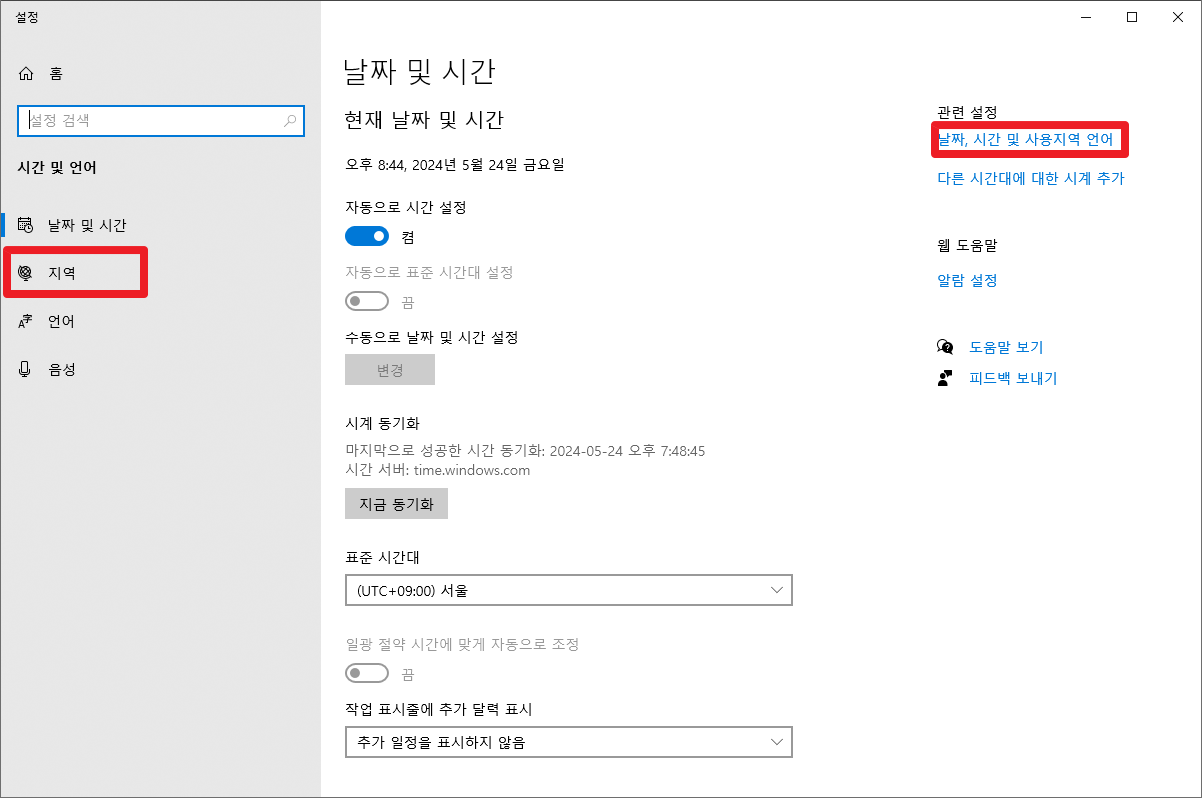
3. 항목을 선택하면 나오는 설정 창에서 우측 [날짜, 시간 및 사용지역 언어] 혹은 좌측 [지역]을 선택합니다.
우측 상단 [날짜, 시간 및 사용지역 언어] 도 결국은 좌측 [지역] 메뉴로 이동하는 것인데 결론적으로 둘 중 어느 걸로 들어와도 동일하게 이동합니다.
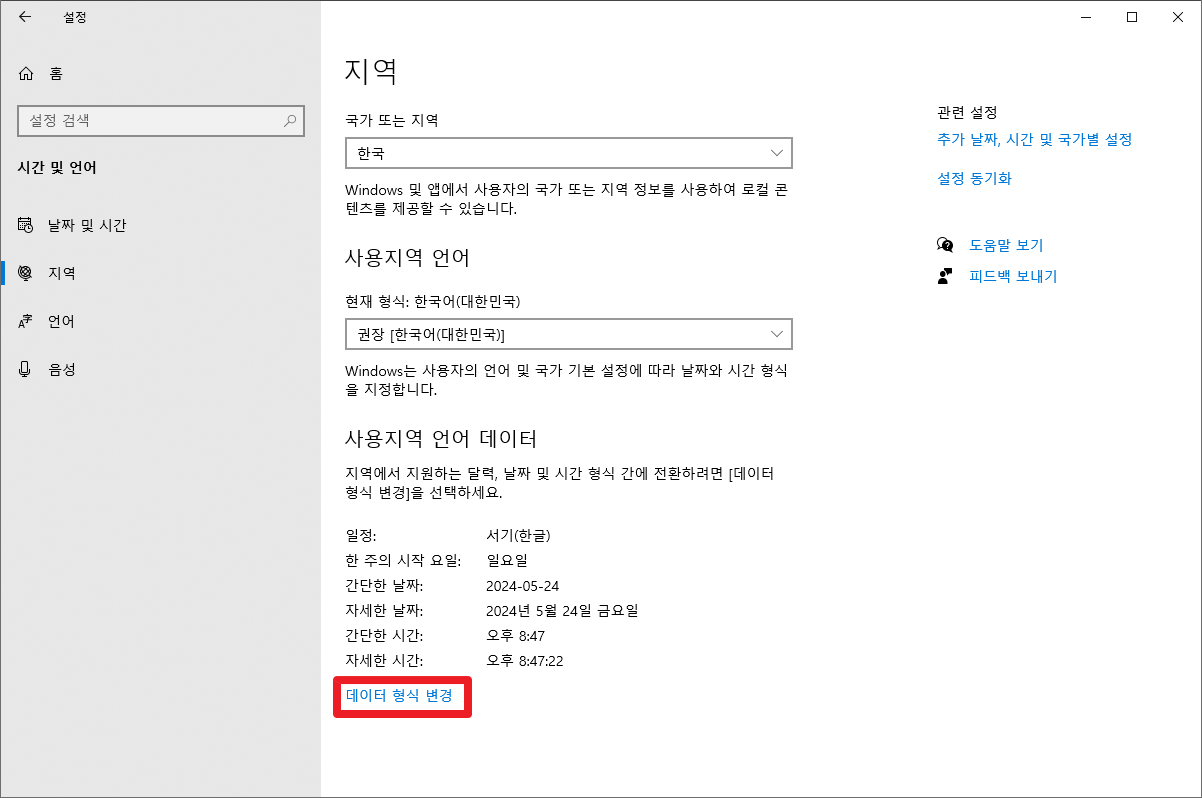
4. 지역 메뉴로 이동 한 후, 하단 [데이터 형식 변경]을 선택합니다.
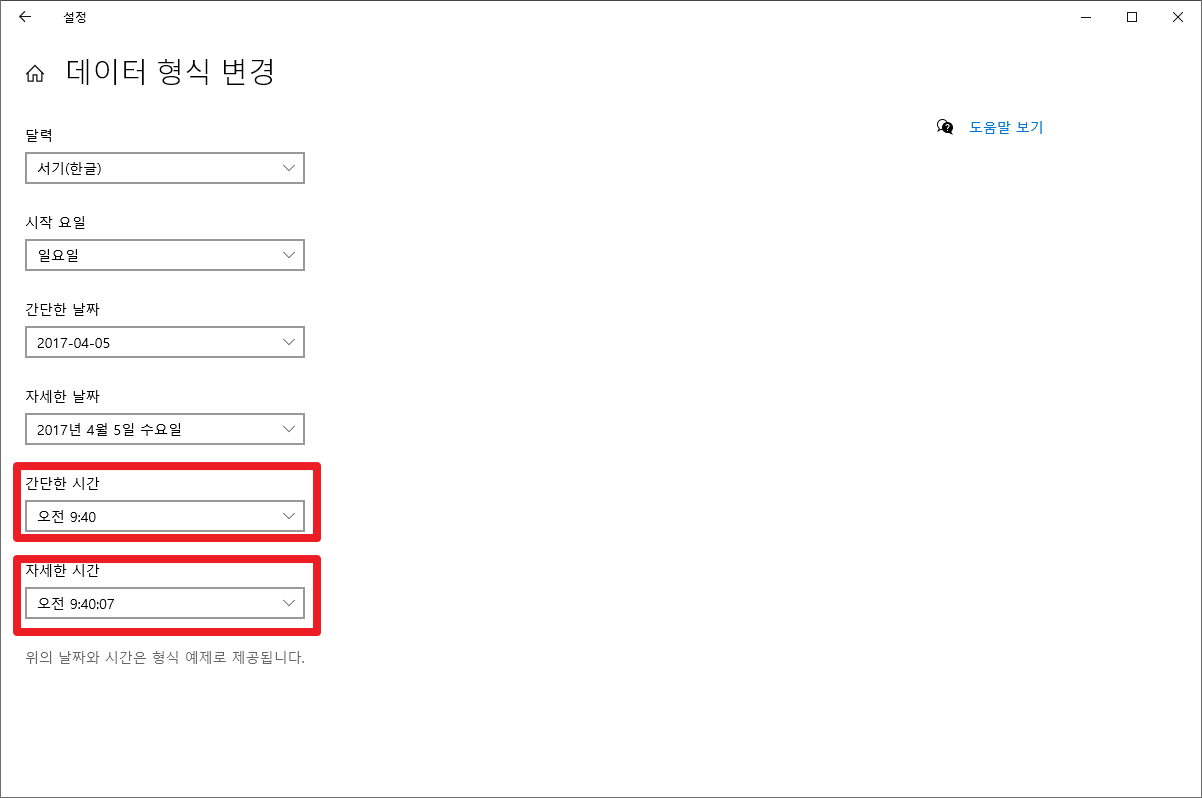
5. 이동한 [데이터 형식 변경]에서 하단 [간단한 시간], [자세한 시간]의 시간 형식을 변경하면 됩니다.
저는 다음과 같이 24시간제로 변경하였습니다.

6. 변경한 시간 형식입니다.

7. 이제 작업 표시줄의 시간이 24시간제로 변경된 것을 확인할 수 있습니다.
3. 결론
저는 시간 형식만 24시간제로 변경하였지만, [설정] - [데이터 형식 변경]에서 날짜에 대한 출력 형식도 변경이 가능합니다.
작업표시줄의 시간이나 날짜 형식을 변경하고 싶다면 이번의 시간 변경 방법을 떠올리시면 좋을 것 같습니다.
'잡다구리' 카테고리의 다른 글
| 인디아나 존스: 그레이트 서클 xbox game pass 컨트롤러 오류 (1) | 2024.12.15 |
|---|---|
| 스팀 자동 업데이트 끄기 (0) | 2024.05.04 |
| 롤 주사위굴려 칼바람 (0) | 2024.04.03 |